在Tor上新建一个网站

在 Tor 网络中新建一个网站
观前警告:
本文章仅为学习交流,并非为搭建灰黑网站等中华人民共和国法律所禁止的网站。
若你确实有此需求,请你出门左拐看其他的教程。
准备工作
- 存在于环大陆的服务器
- 服务器为 Linux 操作系统,最好为 Debian 系列系统
依赖安装
在 Terminal 中输入以下命令
1 | sudo apt install apt-transport-https |
安装 TorProject 的 GPG 公钥
1 | wget -qO- https://deb.torproject.org/torproject.org/A3C4F0F979CAA22CDBA8F512EE8CBC9E886DDD89.asc | gpg --dearmor | sudo tee /usr/share/keyrings/tor-archive-keyring.gpg >/dev/null |
添加 APT Source 源
1 | echo "deb [signed-by=/usr/share/keyrings/tor-archive-keyring.gpg] https://deb.torproject.org/torproject.org $(lsb_release -cs) main" | sudo tee -a /etc/apt/sources.list.d/tor.list |
安装 Tor Server
1 | sudo apt update |
一个简单的 Tor 服务器就这么简单做完了
配置服务
Tor 的配置服务存放于/etc/tor/torrc中,一般情况下,你只需要配置两个设置项
1 | HiddenServiceDir /var/lib/tor/hidden_service/ |
HiddenServiceDir申明 Tor Service 配置文件存放路径
HiddenServicePort申明 Tor Service 监听的端口和实际监听的端口
如果你用的是 1Panel 开站,你可以新建一个网站,端口设置为非标(80, 443)端口。
创建完成后,前往 网站配置 - 配置文件 中,将 server_name 后面的域名更改为_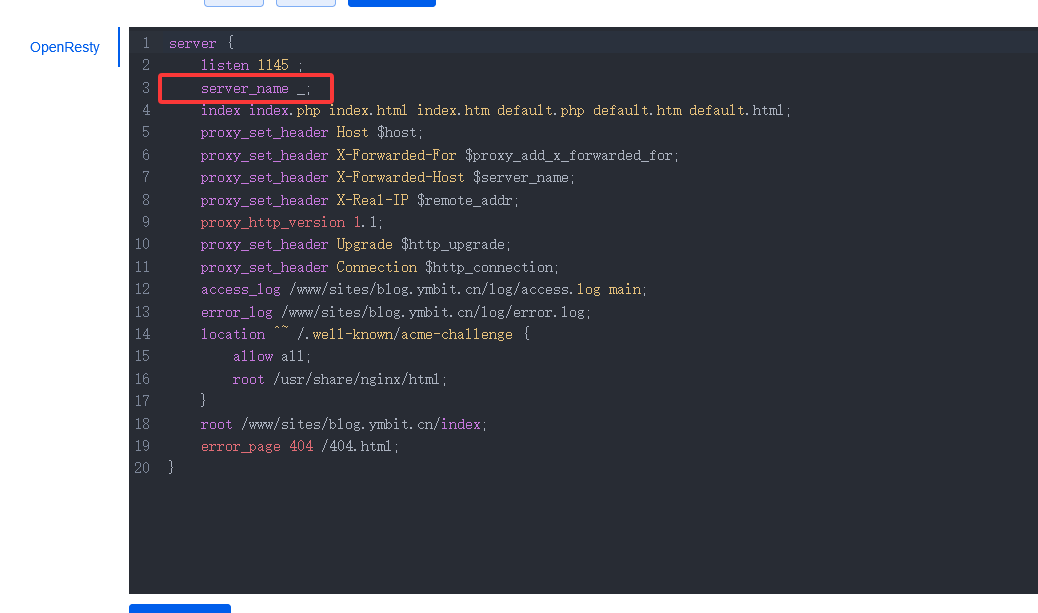
若你修改完了/etc/tor/torrc文件,你可以输入
1 | service tor restart |
重新启动 Tor 服务。
查看service tor status的运行信息,若显示running状态,打开你的 Tor Browser 并尝试连接至 Tor 网络。
连接成功后,你可以查看在/etc/tor/torrc中申明的HiddenServiceDir目录文件,若成功运行后应该会出现一个叫做hostname的文件,
我们 cat 它之后应该会得到一个 .onion 域名,输入进你的 Tor Browser 中,即可访问你的网站。
自定义 Onion 域名前缀
我们先知道的 Onion 站点的 hostname 是由公钥生成的,目前 V3 版本的站点长度为 56 长度。
不过你可以使用类似与 HASH 碰撞的方式拿到一个你想要的前缀。
当然,生成的速度依赖你的CPU主频和你的长度。
1 | git clone https://github.com/cathugger/mkp224o.git # 使用 mkp224o |
假如我们需要一个 hello 的前缀,你可以这么输入
1 | ./mkp224o -d ./result -n 1 -s hello |
./result目录是跑完撞库输出之后的产生的文件存放的目录,你可以自行选择放在哪里。
生成完成后,你就可以移动到/var/lib/tor/hidden_service/内并重启 Tor 服务并稍等一会访问测试。
申明 Onion 网站
若你的正常网站和 Onion 网站的相同的话,你可以尝试这么宣传。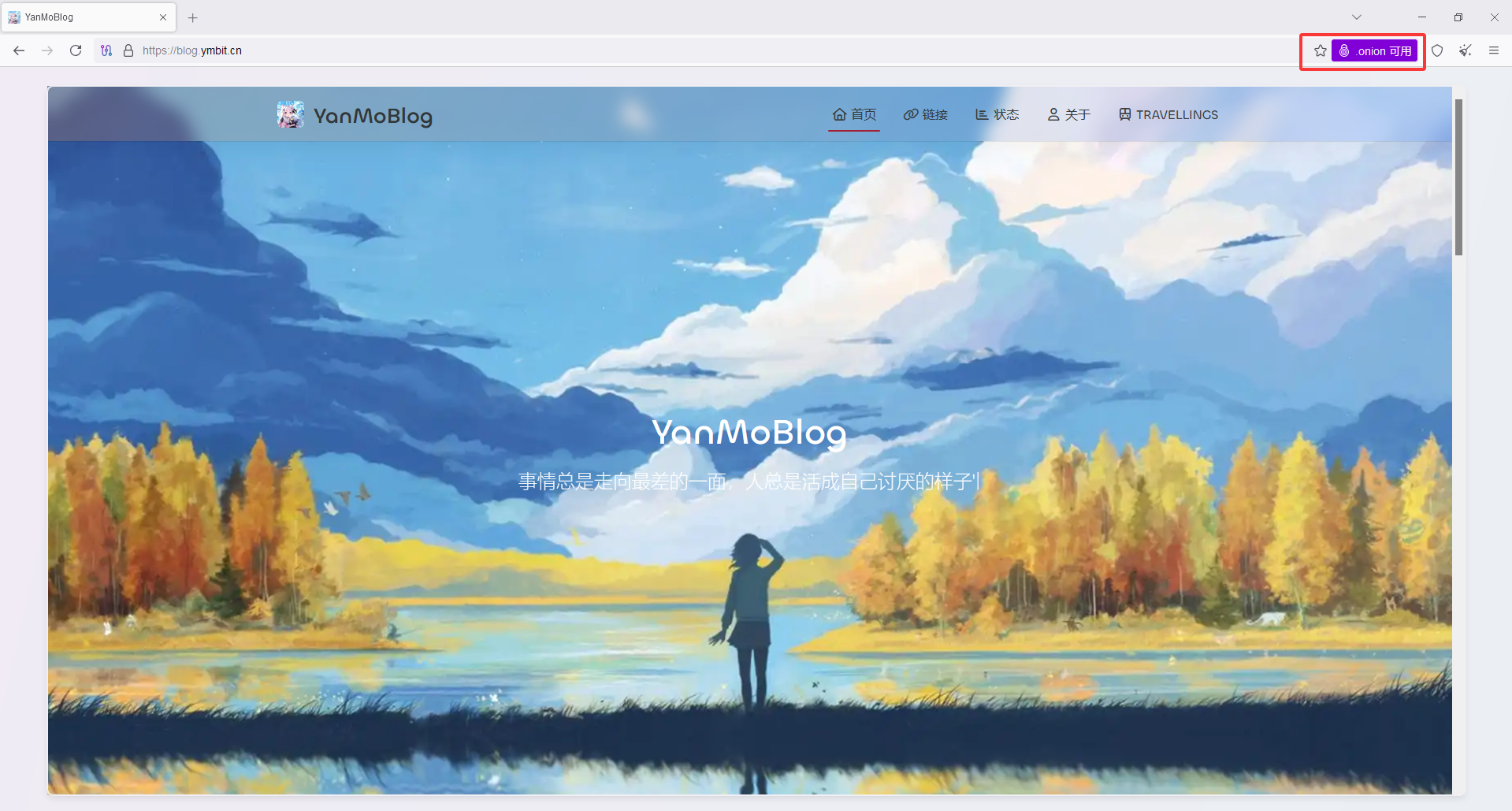
- 若你的正常网站使用了内容分发网络(CDN),在此之前请查看服务商是否限制了 HTTP-Header
进入Nginx配置文件目录,在server块内输入add_header,头内容可以参照我的。
1 | add_header Onion-Location http://ymbitjzgoubbonj65qs3rcw5g6xqcexldrwpf535kgx4qwrg72oiklyd.onion; |
如果你的 CDN 是 Cloudflare,你可以在 规则-概述-创建规则 中这么填写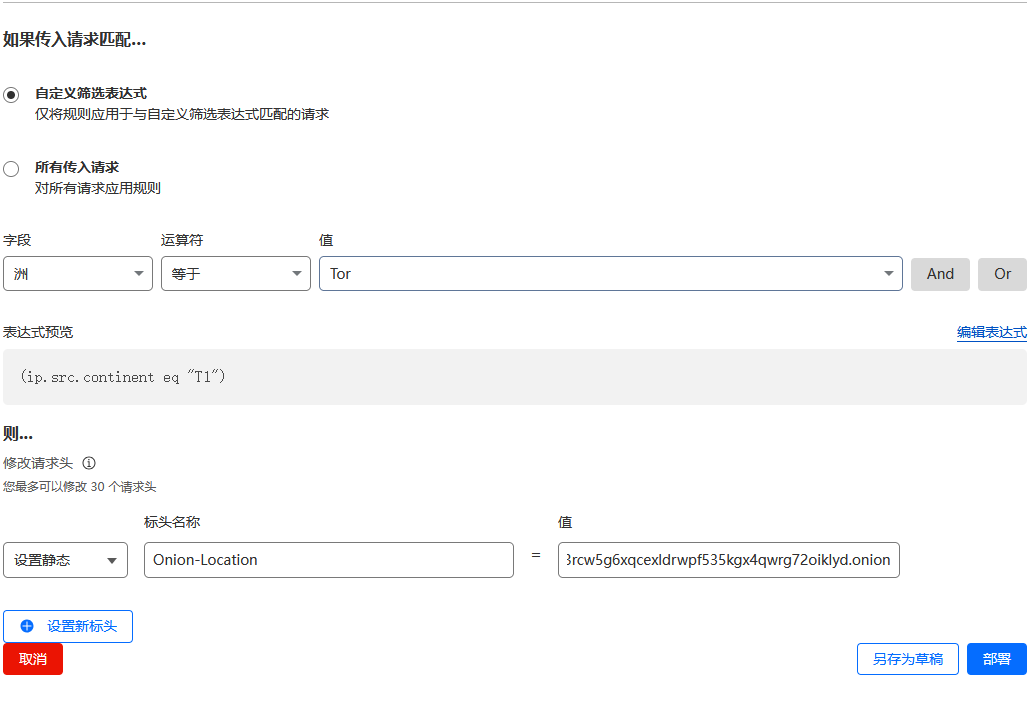
- 标题: 在Tor上新建一个网站
- 作者: YanMo
- 创建于 : 2025-06-28 11:34:30
- 更新于 : 2026-03-07 13:46:19
- 链接: https://blog.ymbit.cn/archives/create-onion/
- 版权声明: 本文章采用 CC BY-NC-SA 4.0 进行许可。